はじめかた
ログイン、にゃんこの登録、ホーム画面に追加、顔認証でログイン、通知の許可
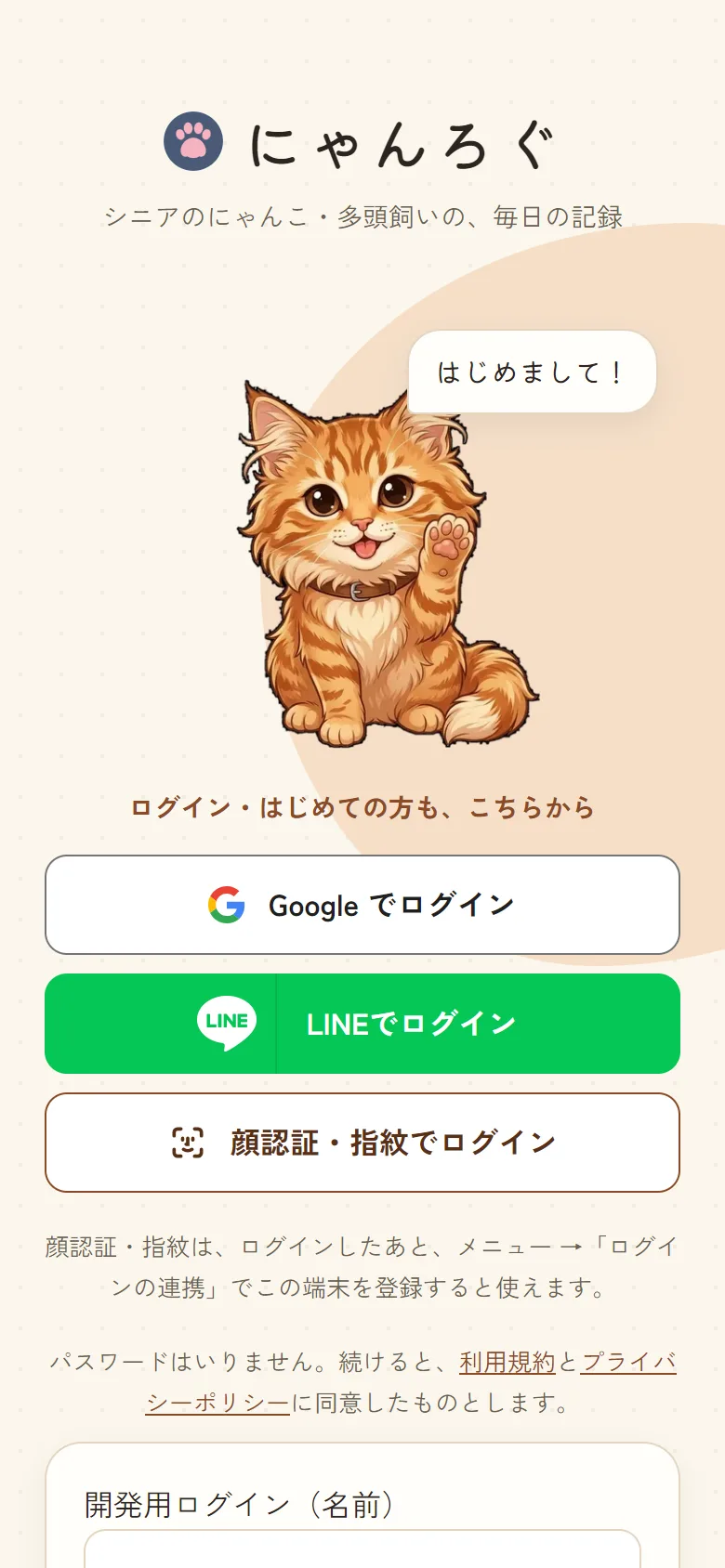
ログインする
- 「Google でログイン」か「LINEでログイン」を押します。
- はじめての方は、そのまま始められます。いまはモニター募集中なので、全部の機能が無料で使えます(招待コードは要りません)。
Instagram・LINE・Facebook のアプリの中で開いたときは、Google でのログインと、顔認証・指紋でのログインが使えません(それぞれのアプリの決まりです)。ログイン画面の「ブラウザで開く」(Android は「Chrome で開く」)を押してください。iPhone の Instagram・Facebook では、画面の右上の「…」から「外部ブラウザで開く」を選びます。LINE の中では「LINEでログイン」が使えます。
にゃんろぐはパスワードを持ちません。ログインは Google か LINE のアカウントで行います。
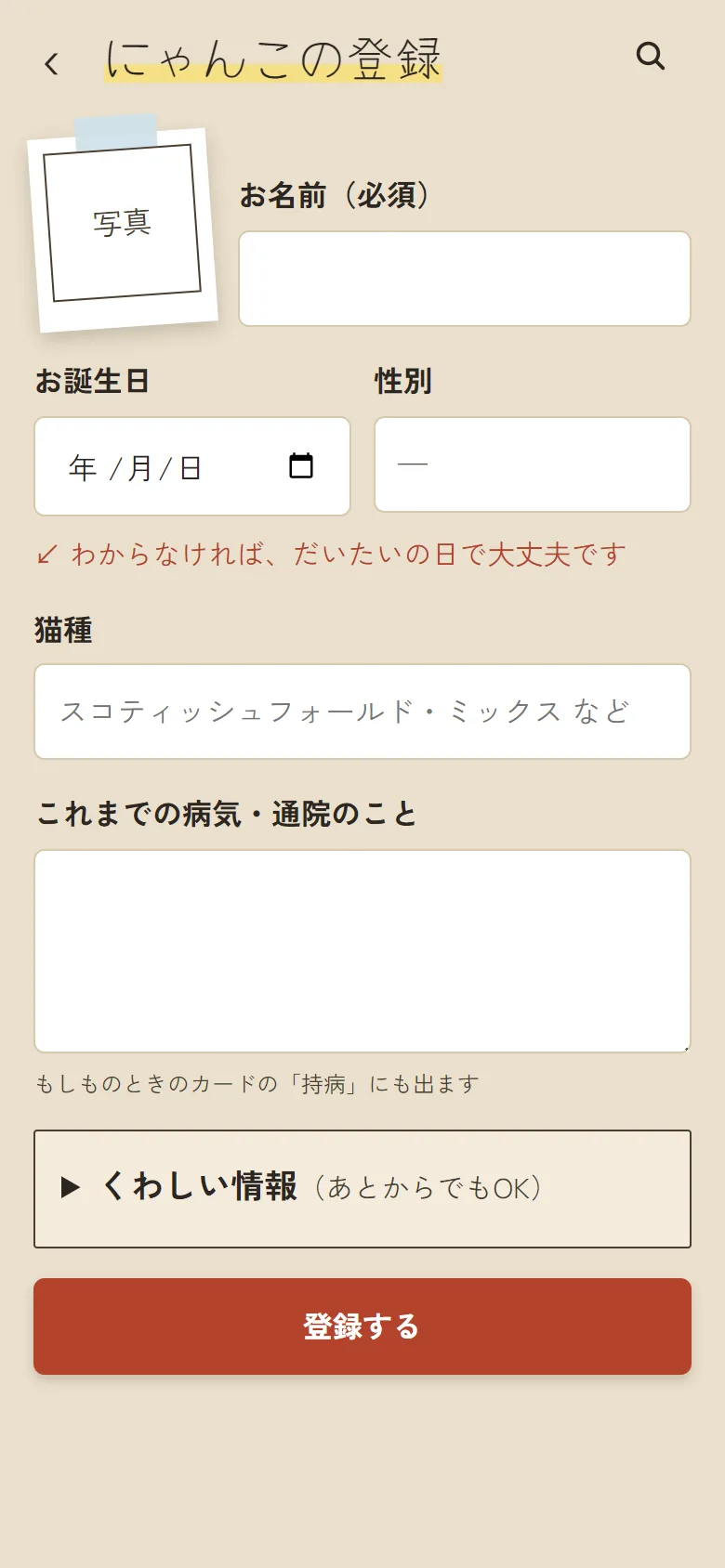
にゃんこを登録する
- 名前と誕生日を入れます。誕生日が分からなければ、だいたいの年でかまいません。
- 猫種・性別・写真は、あとから足せます。
にゃんこのプロフィール(メニューのにゃんこの名前)では、首回り・胴回り・着丈・服のサイズも残せます。測るたびに「サイズを入れる」で足すと、前回との差が出て、「これまでの記録」でグラフと一覧を見られます。服を選ぶときや、お手入れ・ホテルで聞かれたときにも便利です。
2頭目からは、メニューの「+ にゃんこを追加」から登録します(2〜3頭はスタンダード、4頭以上はプレミアムで使えます。モニターの方は使えます)。
ホーム画面に追加する
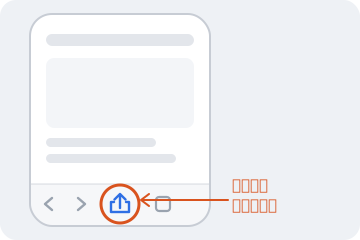
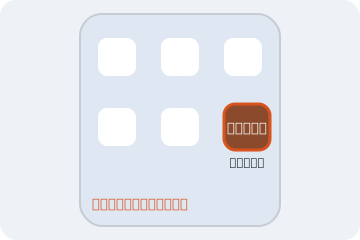
にゃんろぐはアプリのインストールがいりません。ホーム画面に追加すると、アプリのようにワンタップで開けます。iPhone では、ホーム画面から開いたときだけ通知が届きます。
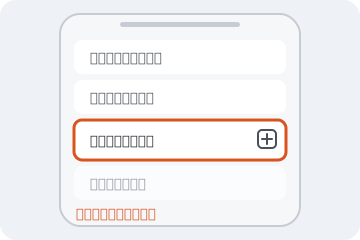
- iPhone:Safari でにゃんろぐを開き、画面の下の共有ボタンを押して「ホーム画面に追加」を選びます。
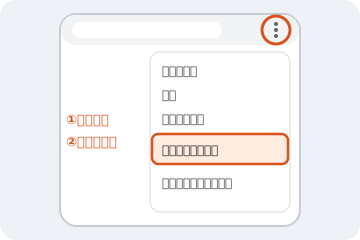
- Android:Chrome でにゃんろぐを開くと「ホーム画面に追加」の案内が出ます。出ないときは、右上のメニューから「ホーム画面に追加」を選びます。
顔認証・指紋でログインする
一度ログインした端末を登録しておくと、次からは Face ID や指紋でログインできます(パスキー)。Google や LINE の画面を通らないので、ホーム画面に追加したにゃんろぐでも、すぐに入れます。
- ログインしたまま、メニューの「ログインの連携」を開きます。
- 「顔認証・指紋でログイン」の「この端末を登録する」を押します。
- 端末の確認(Face ID・指紋・端末のパスコード)をします。
- 次からは、ログイン画面の「顔認証・指紋でログイン」を押します。
登録は端末ごとです。iPhone とパソコンの両方で使うときは、それぞれで登録してください。1人10台まで登録できます。使わなくなった端末は、同じ画面から消せます。
通知を許可する
- ホーム画面に追加したにゃんろぐを開きます。
- メニューの「通知」で、通知をオンにします。
- 許可を聞かれたら「許可」を押します。
iPhone の Safari(ホーム画面に追加していないとき)では、許可の画面が出ません。先にホーム画面に追加してください。
パソコンでも、Chrome・Edge・Safari などで通知を許可すると届きます。届くのは、ブラウザが動いているあいだだけです。パソコンを閉じていたり、電源が切れていたりすると届きません(1時間以内に開けば、あとから届きます)。おくすりの時間など大事な通知は、スマホでも受け取れるようにしておくと安心です。