はじめかた
ログイン、うちの子(わんこ・にゃんこ)の登録、届けの手続き、保護犬・保護猫を迎えたとき、保護団体からの引き継ぎ・保護団体として使う、生まれた子をまとめて登録・発情と出産の記録・記録ごと渡す、ホーム画面に追加、顔認証でログイン、通知の許可
ログインする
- ログイン画面の「LINEで始める」「Google で始める」「メールアドレスで始める」のどれかを押します。はじめての方も、そのまま登録できます(オートキャンプライフ アカウント=うちの子パスポートの共通のアカウントができます)。
- はじめての方は、そのまま始められます。登録すると、登録から1か月、全部の機能を無料で使えます(招待コードは要りません)。

Instagram・TikTok・LINE・Facebook のアプリの中で開いたときは、Google でのログインと、顔認証・指紋でのログインが使えません(それぞれのアプリの決まりです)。いちばんかんたんなのは、ログイン画面の「LINE で友だち追加して登録」です。友だち追加のあいさつのリンクを開き、「LINEで始める」を押すと、LINE の中で登録できます。ブラウザで開くときは、画面の右上の「…」から「ブラウザで開く」(「外部ブラウザで開く」)を選びます。
ログインは、オートキャンプライフ アカウントで行います(2026年10月から)。以前から LINE・Google でログインしていた方は、同じ LINE・Google でログインすると、いままでの記録が開きます。
うちの子を登録する
- 「わんこ」か「にゃんこ」を選びます(わんこも、にゃんこも登録できます。種類は登録のあとは変えられません)。
- 名前と誕生日を入れます。誕生日が分からなければ、だいたいの年でかまいません。
- 品種(犬種・猫種)・性別・写真は、あとから足せます。

うちの子のプロフィール(メニューのうちの子の名前)では、首回り・胴回り・着丈・服のサイズも残せます。測るたびに「サイズを入れる」で足すと、前回との差が出て、「これまでの記録」でグラフと一覧を見られます。服を選ぶときや、トリミング(お手入れ)・ホテルで聞かれたときにも便利です。
2頭目からは、メニューの「+ うちの子を追加」から登録します(わんこ・にゃんこ合わせて2〜3頭はスタンダード、4頭以上はプレミアムで使えます。モニターの方は使えます)。

保護犬・保護猫を迎えたとき
登録の画面の「迎え方」で「保護犬」「保護猫」を選ぶと、保護されていたときの名前と、保護していた施設・トライアルの期間を入れられます。お誕生日が分からない子は、だいたいの日を入れて「お誕生日はだいたい(推定)」をオンにすると、年齢に「推定」が付きます。

うちの子のプロフィールの「保護・譲渡」に、トライアルの残りの日数が出ます。届けの手続き(マイクロチップの所有者の変更登録・ワクチン・不妊去勢の手術。わんこは犬の登録・狂犬病の予防注射も)は、その下の「手続き」に出ます。済んだらチェックを付けます。期限のある手続きは、正式譲渡の日から数えて、7日前と当日に通知でお知らせします。
「施設に様子を伝える」で、ひと言・写真(3枚まで)・記録のまとめ(直近7日か14日の、ごはん・うんち・おしっこ・体重などの回数と数字)を送れます。施設とのやり取りは、その子の「施設に見せるリンク」で行います(施設とトライアルを入れると、自動で1本できます)。施設の方はリンクを開くと、ログインなしで、うちの子みっけ! に登録していなくても、様子を読んで返事を書けます。施設のメールアドレスを入れると確認のメールが1通届き、施設が「受け取る」を押したときだけ、様子を伝えるたびにお知らせのメールが届きます。メールを入れないときは、リンクを LINE などで送ります。返事が来たら通知でお知らせします。「施設に最近の様子を見せる」をオンにすると、施設はリンクで直近7日の記録のまとめをいつでも見られます。
施設が うちの子みっけ!(迷子・保護のアプリ)で譲渡の報告を受けているときは、施設を一覧から選べます(都道府県で絞り、名前で探します)。選ぶと施設に「トライアルを始めました」と知らせ、施設が「うちの譲渡です」と受けるまでは「施設の確認を待っています」と出ます。受けたあとは、伝えた様子を施設が管理画面で読んで返事を書けます(リンクやメールはいりません)。一覧にない施設は「一覧にない施設」を選んで、名前を入れます。
正式譲渡は施設が決めます。トライアル中は、施設がリンクの画面(一覧から選んだ施設は、うちの子みっけ! の管理画面)で「正式譲渡にする」を押すと正式譲渡になり、通知でお知らせします。正式譲渡のあとも、同じリンクで近況を伝えられます。
トライアルのあと施設に戻すことになったときは「施設に戻すことになった」を押します。その子は見るだけになり、記録と写真は残ります。登録できる頭数(わんこ・にゃんこ合わせて)には数えません。
「うちに来た日」を入れておくと、毎年その日に「うちの子記念日」をお知らせします。保護犬・保護猫でない子も入れられます。
届けの手続き(飼い始め・引っ越し・亡くなったとき)
市区町村などへの届けを、うちの子のプロフィールに期限の目安つきで出します。期限の7日前ときょうの朝9時に通知でお知らせします(通知の「予防・病院の予定」)。無料で使えます。

- 飼い始め:うちの子を登録するときに「この2か月ほどで迎えた子です」を選ぶと、犬の登録・狂犬病の予防注射・マイクロチップの登録を出します(あとからプロフィールの「飼い始めの手続きを出す」でも)。迎え方とうちに来た日を入れた子・保護の子は、選ばなくても出ます。
- 引っ越し:もしものときのカードの「避難先」で住んでいる市区町村を変えると「引っ越しましたか?」と聞きます。「引っ越した」を押すと、犬の登録の所在地の変更・マイクロチップの住所の変更を出します。
- 亡くなったとき:メモリアルの画面に、犬の死亡の届け・マイクロチップの死亡の届出を出します。通知はしません。
にゃんこには、犬の登録・狂犬病の予防注射の届けはありません(マイクロチップの手続きだけ出します)。済んだ手続きには印を付け、マイクロチップが入っていないなど関係ない手続きは「関係ない」で外せます。期限は目安です。届けの中身はお住まいの市区町村の案内で確かめてください。
保護団体から記録ごと引き継いだとき(里親さん)
保護団体が うちの子パスポートで記録していた子は、団体から届く招待のリンクで受け取ると、いままでの記録(体重・ごはん・おくすり・通院など)がそのまま見られます。トライアルの間は団体の子のままで、あなたも記録できます。

子のプロフィールの「保護団体と引き継ぎ」に、トライアルの期間と予定(お届け・面談・正式譲渡・状況確認など)が出ます。団体が うちの子みっけ! の「譲渡の段取り」で日時を決めた子は、段取りで決まった日時がそのまま出ます。予定を直すのは団体です。うちの子パスポートで足した予定は、前日ときょうの朝9時に通知でお知らせします(その子の通知をオフにしていても届きます。止めるときは通知の設定の「予防・病院の予定」をオフに)。
正式譲渡になると、その子はあなたの子になります(記録は写さず、そのまま引き継がれます)。うちの子みっけ! に登録した団体から迎えた子は、登録できる頭数に数えません。正式譲渡のあとも、団体は見るだけで残り、状況確認などの予定もそのまま見られます。「保護団体と引き継ぎ」の「(団体の名前)を外す」で、いつでも外せます。
保護団体として使う(団体の方)
うちの子みっけ! で施設・団体の職員になっている方は、メニューの「ログインの連携」→「保護団体として使う」で「(団体の名前)として使う」を押すと、団体の保護の子を無料で何頭でも記録できます。職員みんなで同じ子を記録し、子ごとに所在(2階・A棟など)と担当の職員を決められます。所在の一覧は、団体の管理者が作ります。自分の子もいっしょに記録でき、うちの子の一覧や切りかえでは「うちの子」と「(団体の名前)の子」に分かれて出ます(まとめて記録・たくさんいるときの一覧は「だれの子」で絞れます)。
里親さんが決まったら、子のプロフィールの「保護団体と引き継ぎ」で招待のリンクを作るか、うちの子みっけ! の「譲渡の段取り」の「うちの子パスポートで引き継ぐ」から招待します。段取りで日時を決めた予定は、うちの子パスポートの里親さんの画面にも出ます。段取りを使わずに招待したときは、うちの子パスポートで予定を足せます(正式譲渡のあとも、団体が見るだけで残っている間は足せます)。うちの子パスポートで足した予定は、前日ときょうの朝9時に、里親さんと、その子の担当の職員(正式譲渡の前まで。正式譲渡で担当は外れます)へ通知でお知らせします(その子の通知をオフにしていても届きます。止めるときは通知の設定の「予防・病院の予定」をオフに)。
正式譲渡(里親さんを飼い主にする)は、うちの子みっけ! で団体の管理者になっている職員が押せます。
生まれた子をまとめて登録する・父母を入れる
同じ日に生まれた子は、うちの子の登録の画面の「同じ日に生まれた子を、まとめて登録する」か、お母さんのプロフィールの「父母・生まれた子」の「生まれた子をまとめて登録」から、まとめて登録できます。生まれた日・品種・父母は全員に同じものが入ります。名前は仮のもの(首輪の色など)で大丈夫で、あとで変えられます。

まとめて登録した子は、ほかの人に渡すまで(生後6か月まで)、登録できる頭数に数えません。
父母は、子のプロフィールの「父母・生まれた子」の「父母を入れる」で、アプリにいる子から選ぶか、名前と品種を入れます。同じ日に生まれた子・その子から生まれた子も、ここに出ます(自分が見られる子だけ)。
発情と出産の記録
不妊手術をしていない女の子のプロフィールに「発情と出産の記録」が出ます。「記録を足す」で、発情(始まった日・終わった日)・交配(日付・相手)・妊娠の確認(病院で確かめた日・病院で聞いた出産の予定日)・出産(生まれた数・死産の数・帝王切開)を残せます。出産の予定日は、アプリでは計算しません。

出産の回数と、交配したときの年齢が出ます(記録した事実を数えるだけで、よい・わるいは判断しません)。出産の記録の「生まれた子をまとめて登録」を押すと、生まれた日・数・お父さん(その前の交配の相手)が入った状態で、生まれた子を登録できます。
記録ごと渡す・受け取る(お迎えのとき)
子を新しい家族に迎えてもらうときは、飼い主が子のプロフィールの「記録ごと渡す」で QR を作り、お迎えの日に会って、受け取る人のスマホで読んでもらいます(リンクで送ることもできます)。QR は14日間・1回だけ使えます。

受け取った人が飼い主になり、いままでの記録と写真はそのまま見られます。渡した人と家族は、その子を見られなくなります。受け取る人が「成長のようすを見せる」を選んだときだけ、渡した人は見るだけで残ります(記録はできません。受け取った人が、子のプロフィールの「渡してくれた人」でいつでも外せます)。
受け取ると、マイクロチップの所有者の変更などの届けの手続きが、受け取った日から並びます。受け取った子は、受け取った人の登録できる頭数に数えます。
うちの子パスポートは、売り買いの仲立ちや、相手さがしの窓口はしていません。販売するときの説明の書面や、動物取扱業の帳簿の代わりにもなりません(利用規約の第10条)。
ホーム画面に追加する
うちの子パスポートはアプリのインストールがいりません。ホーム画面に追加すると、アプリのようにワンタップで開けます。iPhone では、ホーム画面から開いたときだけ通知が届きます。
- iPhone:Safari でうちの子パスポートを開き、画面の下の共有ボタンを押して「ホーム画面に追加」を選びます。
- Android:Chrome でうちの子パスポートを開くと「ホーム画面に追加」の案内が出ます。出ないときは、右上のメニューから「ホーム画面に追加」を選びます。


顔認証・指紋でログインする
オートキャンプライフ アカウントに端末を登録しておくと、次からは Face ID や指紋でログインできます(パスキー)。
- ログインしたまま、メニューの「ログインの連携」を開き、「アカウントの設定を開く」を押します。
- 「この端末をパスキーに登録」を押して、端末の確認(Face ID・指紋・端末のパスコード)をします。パスワードを持っていない方は、ログインしてから15分以内に行ってください。
- 次からは、ログインの画面で「パスキー(顔・指紋)でログイン」を押します。

登録は端末ごとです。2026年10月より前に、うちの子パスポートで登録した顔認証・指紋は使えなくなりました。お手数ですが、登録し直してください。
通知を許可する
- ホーム画面に追加したうちの子パスポートを開きます。
- メニューの「通知」で、通知をオンにします。
- 許可を聞かれたら「許可」を押します。
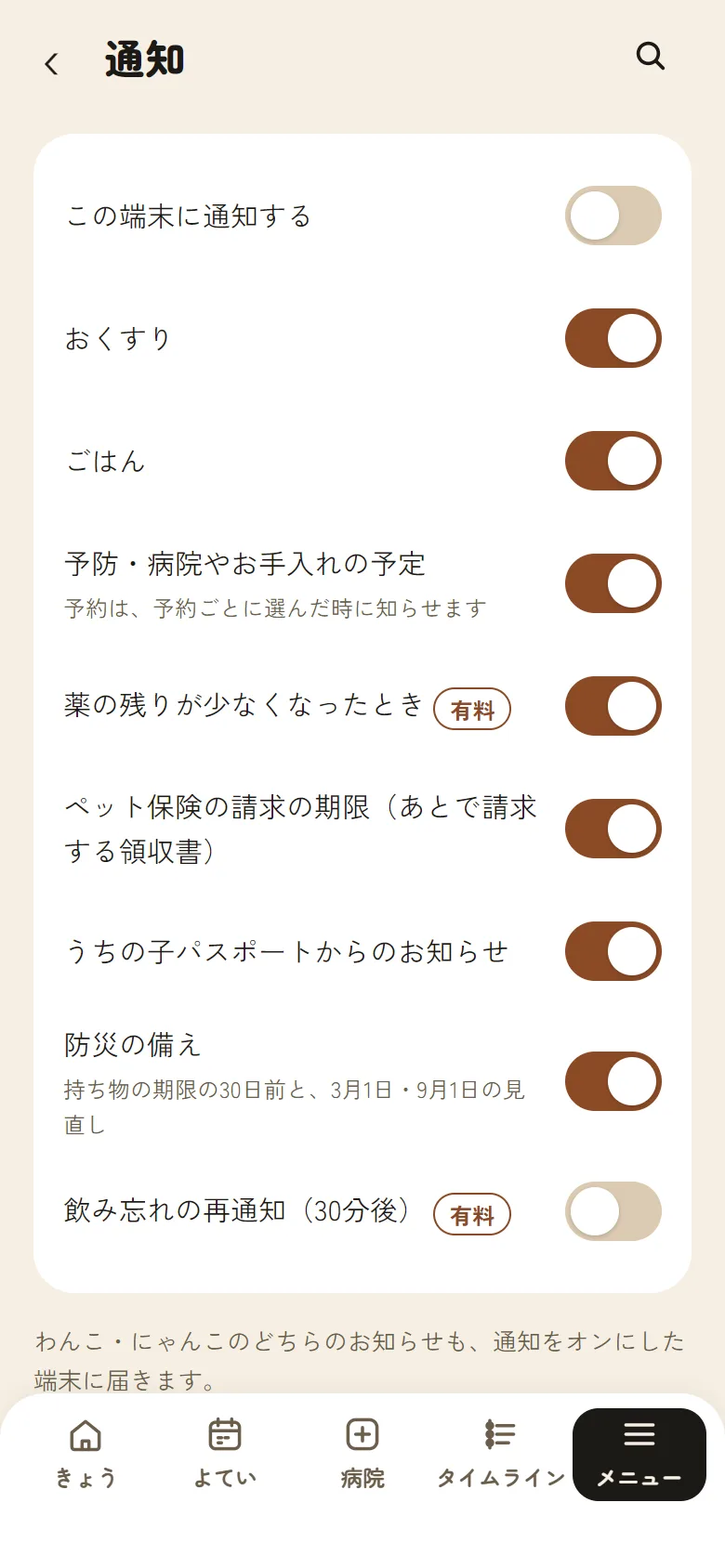
iPhone の Safari(ホーム画面に追加していないとき)では、許可の画面が出ません。先にホーム画面に追加してください。
パソコンでも、Chrome・Edge・Safari などで通知を許可すると届きます。届くのは、ブラウザが動いているあいだだけです。パソコンを閉じていたり、電源が切れていたりすると届きません(1時間以内に開けば、あとから届きます)。おくすりの時間など大事な通知は、スマホでも受け取れるようにしておくと安心です。